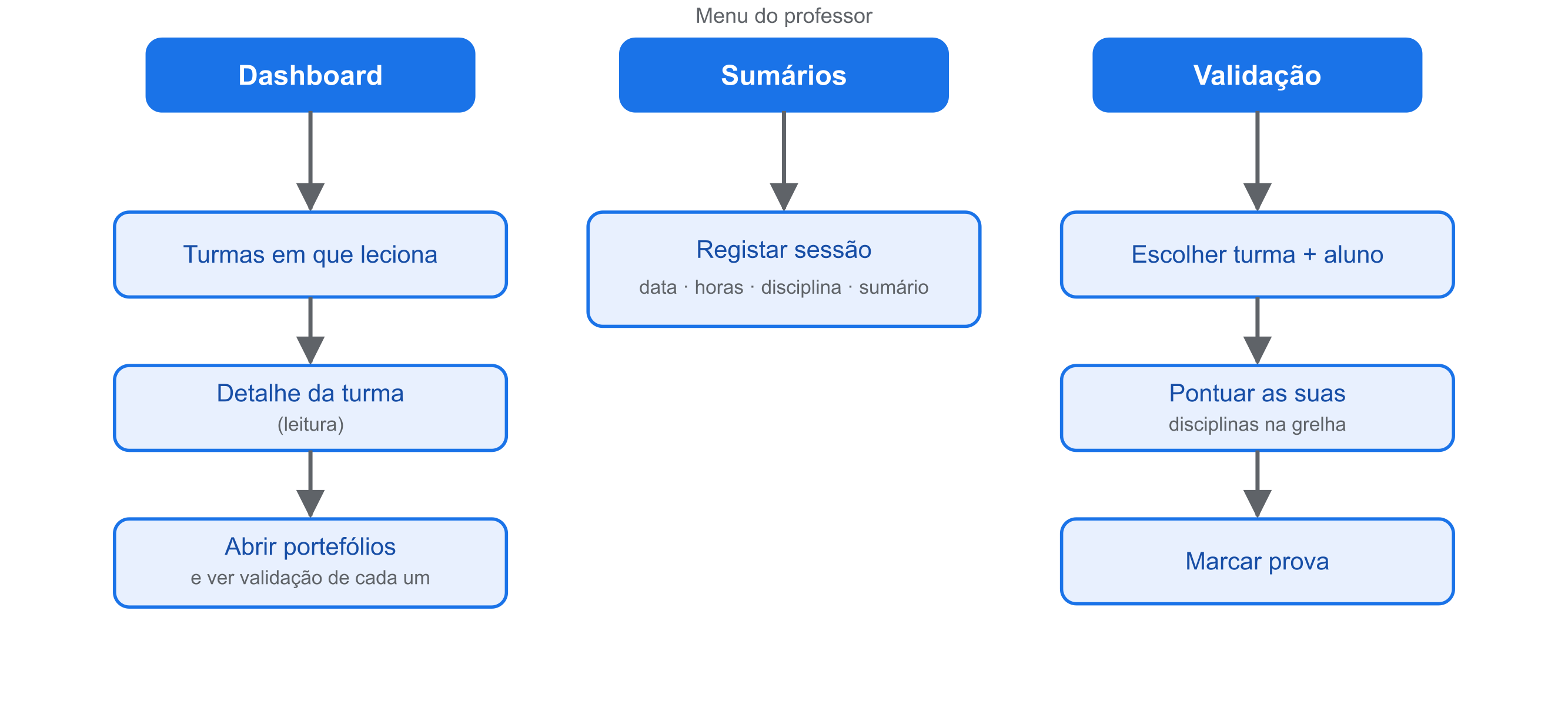
Este manual destina-se aos gestores de turma. Explica, passo a passo, como usar a aplicação no dia a dia. Não é preciso qualquer conhecimento técnico.
@escolasmoimenta.pt). A aplicação reconhece-o automaticamente e mostra-lhe apenas as suas turmas.1. O painel inicial (Dashboard)
O painel é a sua síntese informativa: num relance, vê todas as suas turmas e como estão os formandos, sem ter de abrir cada uma. Para cada turma, uma linha com a contagem de formandos em cada estado, e uma linha de totais no fim:
| Estado | Significa |
|---|---|
| Pendente | Registado, convite ainda por enviar/confirmar |
| Convidado | Convite para o Classroom enviado, à espera que aceite |
| Passivo | Já aceitou o convite; falta gerar o portefólio |
| Ativo | Tem portefólio em curso |
| Concluído | Terminou o portefólio |
| Desistente | Desistiu do percurso |
Cada número é clicável (abre a lista dos formandos nesse estado) e o nome da turma abre o seu detalhe. Um administrador tem ainda, no cabeçalho da coluna Gestor, um filtro para ver as turmas de um só gestor (ou todas), com os totais recalculados — uma leitura rápida da atividade de cada colega.
Sumários em atraso
Se houver sessões já realizadas sem sumário registado, o dashboard mostra no topo uma caixa ⚠ Sumários em atraso — as sessões das suas turmas ainda por sumariar (data, turma, disciplina e o formador em falta), com um botão Registar sumários que leva à página de sumários. Serve de lembrete: assim que o sumário é registado, a linha desaparece. A administração pode ainda configurar um email automático que avisa cada formador das suas sessões em atraso há mais de uma semana (e que deixa de ser enviado quando ficam feitas).
2. Adicionar um formando
Menu Adicionar aluno.
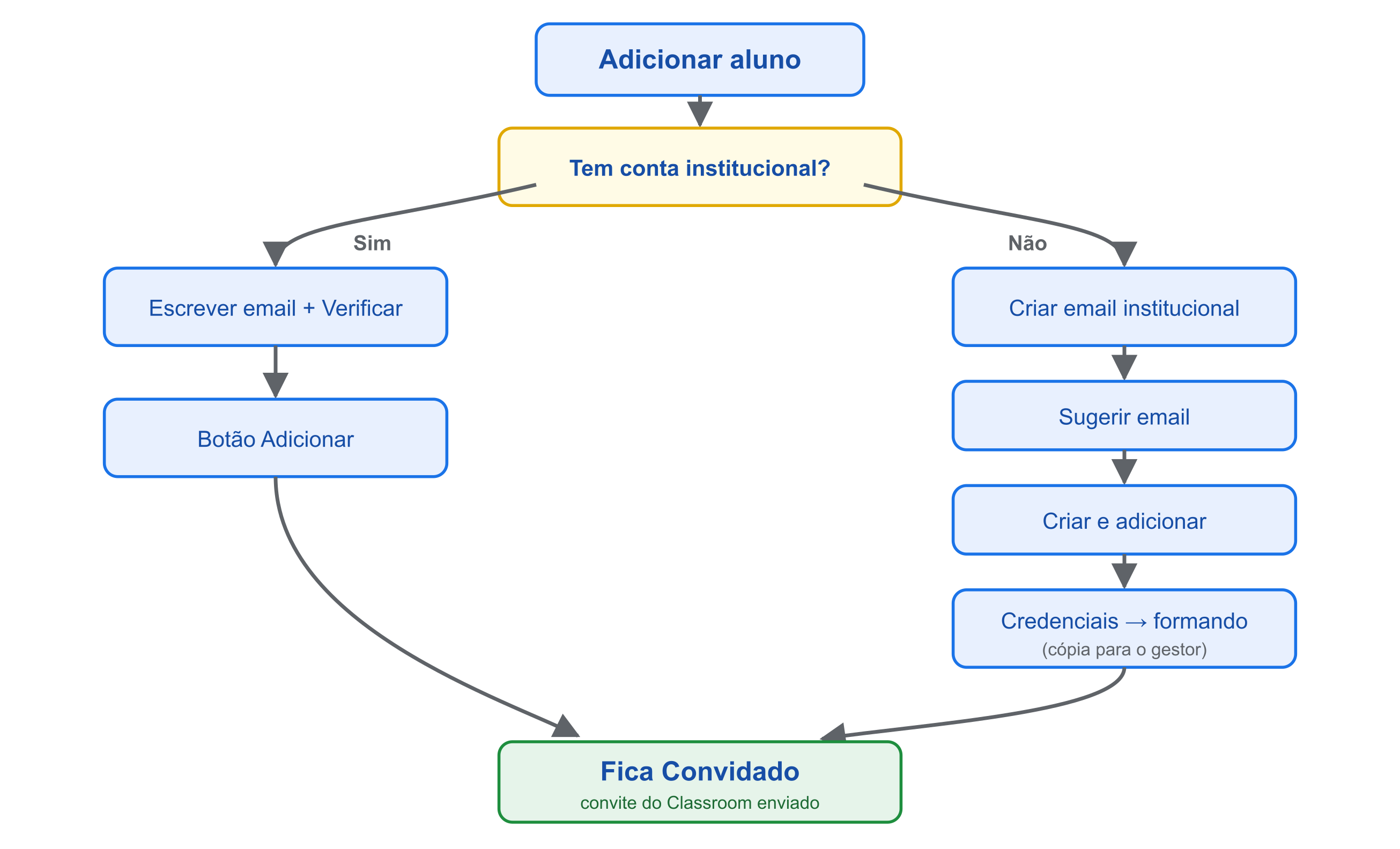
Caso 1 — o formando já tem conta institucional
- Escolha a turma.
- (Opcional) Indique o email pessoal — serve para lhe enviarem credenciais, se algum dia for preciso.
- Escreva o email institucional do formando.
- Clique Verificar. A aplicação confirma que a conta existe e mostra o nome registado.
- Só depois de a verificação ter sucesso é que aparece o botão Adicionar. Clique nele.
Caso 2 — é preciso criar a conta institucional
- Marque a caixa Criar email institucional.
- Preencha o nome do formando e, de preferência, o email pessoal.
- Use o botão Sugerir para obter automaticamente um email institucional segundo as regras da escola (começa por
cq.). - Clique Criar e adicionar.
As credenciais (email + senha temporária) são enviadas para o email pessoal do formando e, em cópia, para si — assim, se o formando perder a senha antes do primeiro acesso, você pode ajudá-lo. No primeiro início de sessão, o Google obriga-o a definir uma senha nova.
Adicionar vários de uma vez
No fim da página, abra Adicionar vários de uma vez, escolha a turma e cole uma lista (um por linha), no formato email ou Nome, email. Clique Adicionar todos e receba um resumo do que correu bem e do que falhou.
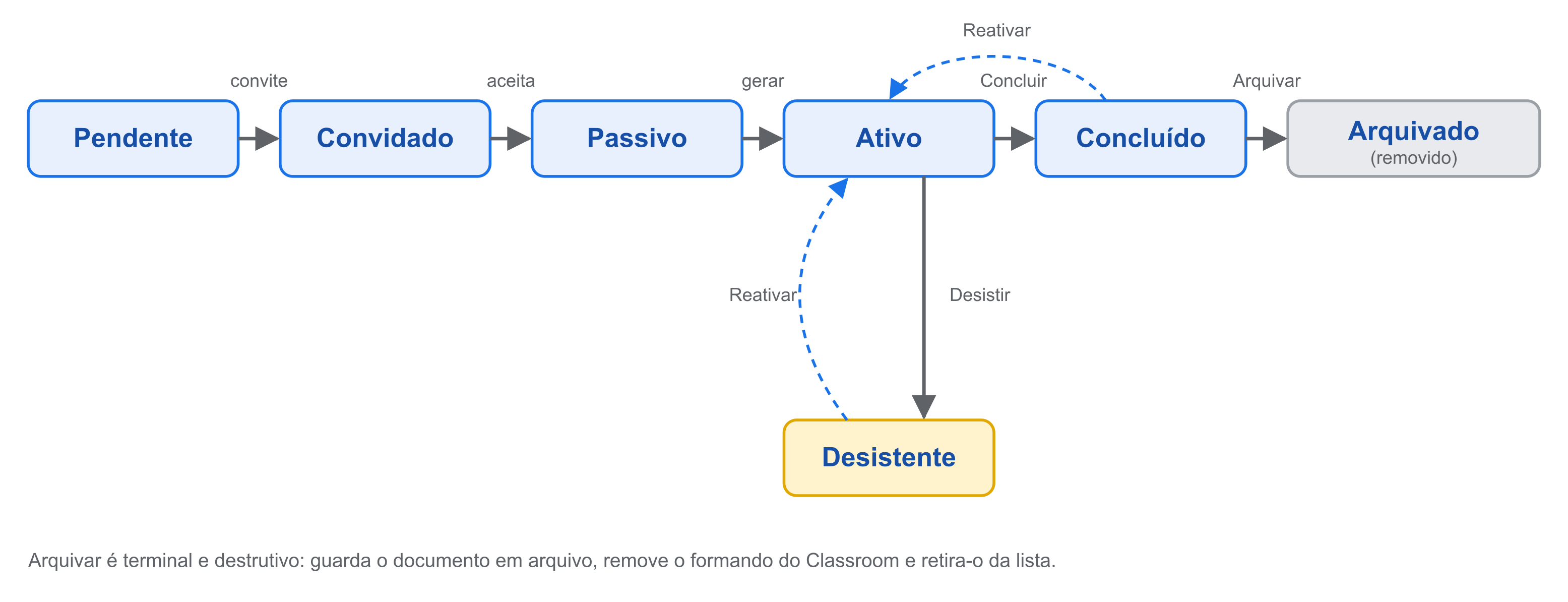
3. O percurso de um formando (a "máquina de estados")
O percurso normal é:
Pendente → Convidado → Passivo → Ativo → Concluído → (Arquivado)
                                     └→ Desistente
- Quando adiciona o formando, ele fica Convidado (o convite do Classroom é enviado automaticamente).
- Quando ele aceita o convite no Classroom, passa a Passivo. Esta passagem é feita automaticamente pela aplicação (verifica de hora a hora). Se quiser forçá-la no momento, use o botão Atualizar convidados na página Gerar portefólios.
- A partir de Passivo, pode gerar-lhe o portefólio (ver secção seguinte), o que o torna Ativo.
4. Gerar portefólios
Menu Gerar portefólios.
A página tem duas secções:
- Elegíveis — formandos em Passivo (já aceitaram). Cada um tem o botão Gerar.
- Convidados por aceitar — informativa. Ainda não são elegíveis; assim que aceitarem, sobem para a secção de cima.
Clique Gerar e a aplicação:
- cria o documento do portefólio a partir do modelo da escola, com o nome do formando como título (ex.:
Maria Silva); - arruma-o na pasta certa da turma;
- tranca as permissões (só o formando e os professores podem editar);
- publica-o no Classroom, individualmente para aquele formando.
Adotar um portefólio já existente
Se o formando já traz um portefólio de outro contexto, adote-o. Na coluna Adotar da pasta tem duas vias:
- Escolher da pasta de adoções — ponha o ficheiro na pasta Adotados da turma (no Drive) e selecione-o na lista. Vem pré-selecionado o que tiver o nome do formando no título (a procura ignora acentos e aceita variantes, ex.:
Cópia de Maria Silva), mas a escolha é sua: pode adotar qualquer documento da pasta, tenha o nome que tiver. - ⬆ Carregar — sobe um documento do seu computador e adota-o de imediato, sem passar pelo Drive à mão. Aceita
.docx,.doc,.odt,.rtf,.txte.html(máx. 25 MB).
Em qualquer via aparece uma confirmação com o nome do documento e o do formando lado a lado — confirme que o ficheiro é mesmo daquele formando antes de aceitar. Depois a adoção converte o documento para Google Docs (se ainda não o for), move-o para a pasta dos ativos, renomeia-o para o nome do formando e publica-o no Classroom como um portefólio gerado.
5. Detalhe da turma
A partir do Dashboard, clique no nome da turma. É o centro de trabalho da turma — reúne, num só ecrã, tudo o que precisa e dá acesso facilitado a todos os portefólios: na linha de cada formando, o link abrir Doc leva-o diretamente ao portefólio dele (e o link da pasta no Drive abre todos de uma vez). Aqui pode:
- ver os links para a pasta no Drive e o curso no Classroom, e o email do grupo de professores do Classroom (com botão copiar) — útil para partilhar documentos com todos os professores de uma vez;
- ver a lista de formadores, cada um com as áreas que leciona, e a atribuição de disciplinas — é essa atribuição que decide quem pode sumariar e validar cada área. Uma disciplina pode ter mais do que um professor (co-titulares, ex.: CLC com a componente de língua estrangeira): todos validam; a divisão de quem valida o quê é gerida entre eles. O titular principal (usado no plano de sessões) é o primeiro a ser gravado — atribua o principal, Guardar, depois o co-titular, Guardar;
- ver a sessão semanal da turma (dia + hora, ex.: Terça 19:00), definida em Editar turma — onde também se define o início do plano e a ordem das áreas na rotação;
- gerir o plano de sessões datadas e publicá-lo — ver a secção 8;
- em cada formando: abrir o portefólio (abrir Doc), gerar/adotar portefólio, mudar o estado, registar notas internas, preencher o n.º SIGO e a data de avaliação, e abrir a grelha de validação. A coluna Validação mostra também o link do PDF já gerado (a geração faz-se dentro da grelha).
Notas internas
Cada formando tem um botão de notas (📝). Abre uma caixa de texto livre para apontar o que quiser — prorrogações, contactos, observações. Fica guardado e disponível na próxima vez.
N.º SIGO e data de avaliação
Duas colunas editáveis diretamente na lista (só gestor e administrador):
- SIGO — o número SIGO do formando. Pode não existir à inscrição; preencha quando o tiver.
- Avaliação — a data da sessão de avaliação, que pode diferir de formando para formando.
Basta escrever/escolher e sair do campo — grava logo (a borda fica verde um instante). Ambos entram automaticamente nos documentos de validação.
6. Grelha de validação e documentos
Abrir a grelha
No detalhe da turma, a coluna Validação mostra, por formando, quantas unidades já estão validadas (ex.: 12/22) e um ✓ verde quando o formando reúne condições de certificação. Clique no número para abrir a grelha.
Quem valida
Cada área/disciplina só pode ser pontuada pelos professores a quem está atribuída (na secção Atribuição de disciplinas do detalhe da turma) — ou por um administrador. Havendo co-titulares, qualquer um deles pontua; a divisão de quem valida o quê é combinada entre eles. As áreas dos outros formadores aparecem na grelha, mas bloqueadas. Os professores acedem à grelha pela página de Sumários (separador Validação).
GestorFazValidacoes — e então o gestor passa a poder validar e marcar a prova em todas as áreas das suas turmas, mesmo as que não leciona.Como avaliar
As regras diferem por nível — a aplicação apresenta o controlo certo em cada um:
Secundário (escala 1–5, referencial em vigor):
| Pontuação | Significa |
|---|---|
| 1–2 | Não validado |
| 3–4 | Validado — em aberto, a trabalhar na prova |
| 5 | Validado âncora — certifica automaticamente |
Cada núcleo gerador desbloqueia com 1 DR âncora + 1 outro DR validado; a aplicação aplica as regras sozinha e mostra o veredito no topo.
Básico (novo referencial, avaliação binária): cada UC é simplesmente Validada ou Não validada, segundo os critérios de desempenho — sem escala nem âncora, tal como fica registado no SIGO. A área CPSA é facultativa: valida e consta nos documentos, mas não conta para a certificação. O veredito no topo mostra as UC obrigatórias validadas.
Em ambos: use Guardar editados para gravar várias linhas de uma vez e os filtros para focar o que interessa.
Marcar para a prova
Em cada linha validada há uma caixa Prova: são os formadores que escolhem as unidades a abordar na prova de certificação. No Secundário aplicam-se as regras habituais (só DR validados, em núcleo desbloqueado, máx. 2 por núcleo). No Básico a seleção é livre (só UC validadas) — a aplicação apenas avisa, sem bloquear, se a seleção deixar de fora alguma área com UC validadas (a prova deve evidenciar as diferentes áreas). As unidades marcadas ficam a laranja nos documentos.
Prova e relatório do júri
Na grelha, a secção azul Prova e relatório do júri (só gestor/administrador) reúne os campos que não se calculam sozinhos e que vão para o documento do júri:
- Tema da prova e Tipologia da prova (esta com o valor por defeito "Oral com recurso às TIC" quando deixada em branco);
- uma deliberação por disciplina/área da turma (TORVC incluído);
- a Decisão final e um texto de apresentação.
Escreva o que precisar e clique Guardar relatório. Estes textos aparecem no Relatório do Júri quando gerar os documentos.

Concluir e o guia de geração
Os documentos só se geram para formandos Concluídos. Enquanto o formando está Ativo, a grelha mostra — no lugar do "Gerar documentos" — o botão verde Concluir, que só aparece (com um efeito para dar nas vistas) quando a certificação total está reunida e tudo gravado. É o próprio sinal de que o formando está pronto.
Ao Concluir (pede confirmação), a grelha recarrega e mostra, lado a lado, o Gerar documentos e um guia em duas partes:
- Identificação para os documentos — o n.º SIGO e a data de avaliação, editáveis ali mesmo (com Guardar por campo); servem também para corrigir valores já introduzidos;
- Por preencher na secção "Prova e relatório do júri" — a lista dos campos do júri ainda em branco (ajusta-se ao nível: deliberações por área, decisão, tema…). Desaparece quando nada falta.
Se clicar Gerar documentos com algo em falta, a aplicação avisa e lista o que falta (incluindo relatório do júri por guardar) e deixa gerar à mesma — o guia orienta, não bloqueia.
Gerar os documentos
Na grelha, o botão Gerar documentos cria — e o Atualizar documentos refresca — a folha e o PDF oficial de validação do formando, na subpasta Validação da pasta da turma:
- os ficheiros chamam-se
AlunoID - Nome(folha) eAlunoID - Nome.pdf; - o PDF sai pronto a imprimir, com as páginas na ordem certa, o nome, o n.º SIGO, a data de avaliação, os campos do júri e a data de geração;
- se a chave de impressão separar o documento em partes (
;), cada parte é um PDF próprio (… (2).pdf, …); os links aparecem por parte; - gerar de novo atualiza os mesmos ficheiros — os links não mudam;
- o link PDF fica ao lado do botão (e na coluna Validação do detalhe da turma);
- o PDF é partilhado automaticamente só com o grupo de professores do curso.
Gerar ou atualizar pede sempre confirmação — são documentos oficiais. Se faltarem dados (SIGO, data de avaliação, campos do júri), o aviso lista-os e deixa gerar à mesma.
Forçar novos. A caixa Forçar novos, ao lado do botão, apaga a folha e os PDFs de documentos deste formando e recria tudo de raiz a partir do modelo atual (o link do PDF muda). Serve para quando a folha é antiga e já não reflete a estrutura do modelo — ex.: mudou a separação em partes e a atualização normal saía num só PDF. A ata é preservada.
Ata do júri em PDF próprio
Na secção azul Prova e relatório do júri há também o botão Gerar ata do júri: produz um PDF separado (… — Ata.pdf) com o Relatório do Júri, que pode ser gerado em momento diferente do documento de validação — durante ou após a sessão de júri, já com as deliberações preenchidas. Regenerar atualiza o mesmo ficheiro (o link não muda) e não toca no documento principal.
7. Mudar o estado de um formando
No detalhe da turma, cada formando mostra as ações válidas para o seu momento como ícones à frente do nome (passe o rato para ver o rótulo):
| Ícone | Ação |
|---|---|
| 📄 / 📎 | Gerar / adotar portefólio |
| ✔ (verde) | Concluir — o portefólio ficou pronto |
| ❄ (azul) | Desistir — o formando desistiu (fica congelado, pode reativar) |
| ↻ (azul) | Reativar — voltar de Concluído/Desistente a Ativo |
| 📦 | Arquivar — encerra o processo (terminal e destrutivo) |
| 🗑 | Remover sem rasto — só para casos por trabalhar (ver abaixo) |
| ⏳ | aguarda envio/aceitação do convite (informativo) |
Toda mudança de estado pede confirmação. A aplicação trata do que está por trás (mover o documento, ajustar permissões, registar datas); você só escolhe o ícone. O ícone de Desistir é um floco de gelo — congela, não apaga: distingue-se do 🗑 (que é o único que remove mesmo). Os ícones atualizam-se no momento após cada ação — sem recarregar a página.
Remover sem rasto (🗑)
Para casos que não são desistências — um convidado que nunca aceitou, ou um ativo sem qualquer trabalho feito (engano de inscrição). Apaga tudo o que é do formando: convite/inscrição no Classroom, portefólio e documentos para o lixo do Drive, e os registos na app. A conta institucional mantém-se (gere-se depois em Obsoletos). É irreversível — por isso pede confirmação num modal de perigo (vermelho).
Por segurança, a aplicação recusa (e o 🗑 nem aparece) quando há trabalho a perder:
- o formando já tem validações registadas; ou
- o portefólio foi modificado nos últimos 30 dias (e não é recém-criado).
Nesses casos, o caminho é Desistir (❄) ou Arquivar (📦), que preservam o documento e o registo.
8. Cronograma e plano de sessões
A cada semana, a turma tem uma sessão com uma área (e o formador titular dessa área). A aplicação gera esse plano e dá-lhe as ferramentas para o afinar e publicar.
Definir e gerar o plano (detalhe da turma)
- Em Editar turma: defina a sessão semanal (dia + hora), o início do plano e, se quiser, a ordem das áreas (vazio = ordem do tipo).
- Na secção Plano de sessões: clique Gerar/atualizar plano. A rotação percorre as áreas com formador atribuído (área sem titular não gera sessão), semana a semana, saltando as interrupções letivas definidas pela administração, até ao fim do calendário. A geração é coordenada: escolhe o arranque que evita, tanto quanto possível, pôr o mesmo formador em duas turmas no mesmo dia.
- Cada linha do plano pode ser editada (data, área — o formador acompanha sempre a área). Linhas editadas ficam marcadas e sobrevivem a novas gerações.
O ano inteiro em dois cliques (administrador)
Montar à mão o horário de um ano para 25 turmas — encaixar cada área e formador semana a semana, evitar que o mesmo formador caia em duas turmas à mesma hora — é trabalho de semanas, e qualquer troca obriga a refazer tudo. Na aplicação, o administrador tem no topo do Cronograma dois botões que fazem isso em dois cliques:
- Gerar planos de todas as turmas — gera o plano anual de todas as turmas de uma vez, coordenando-as entre si para minimizar sobreposições, com o progresso visível turma a turma. Preserva as permutas e substituições que já tenha feito à mão. No final apresenta os resultados (sessões, sobreposições, tempo) e pergunta se quer uma 2.ª volta — que re-coordena as turmas já com os planos novos e costuma reduzir as sobreposições.
- Resolver automaticamente (permutas) — no painel de sobreposições, tenta desfazer os choques que restarem, permutando com as sessões vizinhas da turma (até duas semanas antes/depois).
Fica assim um ano inteiro planeado e praticamente sem conflitos, em segundos. Há ainda Refazer do zero (botão vermelho, com confirmação de perigo): apaga tudo — incluindo permutas e substituições — e reconstrói só com a rotação automática, para quando quiser recomeçar de folha limpa.
Consultar e resolver sobreposições (menu Cronograma)
A página Cronograma mostra: Hoje/Amanhã (quem vai, aonde), as Sessões por mês, por dia da semana e por formador (colapsáveis), a Carga por formador (quantas sessões tem cada um — total e futuras —, ordenável, incluindo quem está a zero), o horário semanal (com botão para imprimir em A3) e os Planos de turma em cartões mensais (cada um com o seu Publicar no Classroom, e um Publicar todos no topo).
Sessões de 3 horas: o mesmo formador em duas turmas no mesmo dia, com horas sobrepostas, é uma sobreposição — aparece num painel próprio e marcada ⚠ nas listagens. Para resolver:
- Permuta (⇄) — clique no ⇄ de uma sessão e no ⇄ de outra da mesma turma: trocam área+formador entre as duas datas. O administrador tem ainda o botão Resolver automaticamente, que tenta permutar cada conflito com a semana anterior/seguinte e, se não resolver, com a segunda antes/depois.
- Substituição (↷) — mostra os pares [Área] Formador da turma com a disponibilidade nesse dia (livre / ocupado em…); escolher substitui a sessão por esse par.
- As sessões trocadas ficam com uma etiqueta (azul = permuta manual, violeta = permuta automática, laranja = substituição) com a área anterior; clicar na etiqueta reverte — numa permuta, reverte também a sessão parceira. Reverter uma permuta automática avisa que isso repõe a sobreposição que ela tinha resolvido. Um quadro Substituições conta, por formador, quantas fez e recebeu.
GestorFazPermutasESubstituicoes). Uma vez habilitados, ainda há o modo simulação (GestorSimulaPlano, ligado por defeito): o gestor experimenta e vê o efeito nas sobreposições, mas nada é gravado (um aviso amarelo assinala-o; recarregar repõe tudo) — a aplicação definitiva é do administrador, até desligarem a simulação.Publicar à turma
Na secção Plano de sessões do detalhe:
- Publicar no Classroom — cria/atualiza um material no tópico "Cronograma / Calendário" do curso, com a equipa, as sessões datadas e o link do horário sempre atualizado (
?page=horario) — uma página que qualquer aluno ou formador da turma pode abrir e que lê o plano no momento. - Enviar calendário — email com as sessões futuras para o grupo de professores (+ alunos em Bcc, se marcar a opção).
9. A área do formando (opcional)
Se a administração ligar a chave AlunosTemAcesso (Config), os formandos em Ativo ou Concluído passam a poder abrir a aplicação com a conta institucional — e veem apenas a sua área:
- um cartão com o nome e estrelas de progresso (enchem com a percentagem de UC/núcleos validados; 100% ganha 🏆), o estado, e botões para abrir o seu portefólio e o Classroom da turma;
- a próxima sessão da turma (o verso do cartão mostra as 4 seguintes);
- a grelha de competências em leitura — o formando vê o que está validado e o que falta, mas não altera nada.
Cada formando só vê os seus próprios dados; validar, gerar documentos e gerir estados continua reservado a formadores, gestores e administração. Funciona bem no telemóvel — o formando pode criar um atalho no ecrã principal (menu do browser → "Adicionar ao ecrã principal").
10. A Oficina — o checkup das suas turmas (opcional)
Se a administração ligar a chave GestorTemOficina (Config), aparece-lhe o link Manutenção no Dashboard, com a Oficina: os especialistas de inspeção que verificam a coerência das suas turmas — os documentos estão nas pastas certas e com as partilhas certas? cada formando tem o portefólio, a publicação no Classroom e os documentos de validação em ordem? há restos, órfãos ou duplicados?
- Escolha os especialistas (as caixas descrevem o que cada um verifica) e a turma (ou todas as suas) e clique Inspecionar.
- Sai a lista de inconsistências, cada uma com o formando, o problema e a sugestão do que fazer.
- O relatório imprime-se (🖨) ou segue por email para si (✉) — útil para tratar mais tarde ou anexar ao processo.
O gestor inspeciona e reporta; a aplicação das correções automáticas (🔧) é feita por um administrador — se o relatório mostrar reparações pendentes, reencaminhe-o à administração.
11. Perguntas frequentes
O formando diz que não recebeu o convite. Confirme, no detalhe da turma, que está em Convidado. O convite chega ao email institucional dele. Peça-lhe para verificar o Classroom com a conta da escola.
Já aceitou, mas continua a aparecer como Convidado. A passagem a Passivo corre de hora a hora. Para forçar já, vá a Gerar portefólios e clique Atualizar convidados.
Enganei-me no email ao adicionar. Se a conta não existe, a aplicação recusa e avisa. Se já foi adicionado, contacte o administrador para corrigir.
Quero reaproveitar um portefólio antigo. Em Gerar portefólios, na linha do formando: escolha-o na lista da pasta Adotados da turma, ou use ⬆ Carregar para o subir do seu computador. Num caso e no outro fica convertido para Google Docs e publicado ao formando.
Na grelha, não consigo pontuar uma área. Essa disciplina está atribuída a outro formador (ou a nenhum). A atribuição faz-se no detalhe da turma, secção Atribuição de disciplinas aos formadores.
O botão "Gerar documentos" não aparece. É exclusivo de gestores e administradores. Se é o gestor da turma e não o vê, confirme que abriu a grelha de um formando da sua turma.
Gerei os documentos mas o PDF diz "(PDF não gerado)". Tente de novo dentro de um minuto — o Google limita exportações muito seguidas. Se persistir, contacte a administração.
Perdi-me. Como volto ao início? Há sempre um link Dashboard no topo de cada página.
Dúvidas que este manual não esclareça: contacte a administração da aplicação.